
ThinkPad X9 14 Gen1 Aura Editionは、NPUが搭載されているAIノートパソコンです。
NPUの性能値は47TOPSですので、マイクロソフト社が提唱していますCopilot+ PCの要件を満たしています。
ThinkPadはLenovo社のノートパソコンの中ではとても人気がありまして、そのシリーズのCopilot+ PCということで注目されている方も多いと思いでしょう。
本記事は、メーカーからお借りしましたThinkPad X9 14 Gen1 Aura Editionを実際に使ってみた感想などをまとめたレビュー記事になります。
記事内では、ThinkPad X9 14 Gen1と記載することにします。
使用した機種の主なスペックは、以下の通りです。
| 名称 | スペック |
|---|---|
| CPU | Intel Core Ultra 7 258V |
| 内蔵メモリ | 32GB |
| グラフィックス | Intel Arc 140V(内蔵) |
| 本体重量 | 約1.25kg |
| ストレージ | 1TB(NVMe) |
| モニターサイズ | 14インチ |
| モニター種類 | 有機EL 2880x1800 タッチパネル |
| バッテリー | 時間(JEITA2.0) |
※試したノートパソコン(型番:21QA000TJP)は現時点では新しい機種に置き換わっていました。上のリンクは同型で最新(2025年10月時点)の機種になります。
ThinkPad X9 14 Gen1がおすすめな方は?どんな使い方が向いている?
実際に触ってみた感想をふまえまして、どのような方に向いているのか、どのような場面での利用が向いているか考えてみました。
良い点
- Copilot+ PC要件を満たすNPU搭載でAI機能を使いまくれる
- 平均以上のCPU性能でビジネスアプリや標準的な画像処理など多少重めの処理もストレスなくできる
- 広色域な有機ELモニターやIR機能付きWebカメラなど主要な周辺デバイスが揃っている
ThinkPad X9 14 Gen1を検討する一番の理由は、やはりNPU性能でしょう。
Copilot+ PC要件を満たす47TOPSのパワーですので、Windows11のAI機能を全て利用することが可能です。さらに、クラウド上のAI機能を使うことなく、ローカルPC内で完結できる性能を持っているという面でも安心ですね。
ThinkPad X9 14 Gen1に搭載されているCPUは、Intel Core Ultra 7 258VというハイパワーなCPUです。
AI機能を使うためでしたら、超高性能なCPUは必要ありませんが、良く使うアプリが快適に動作するくらいの性能はあったほうが良いです。
本記事の後半で出てきますが、Intel Core Ultra 7 258VはPassMark(ベンチマークソフト)で20000弱の値でして、MS-Officeなどのビジネス系アプリや写真などの画像編集を行うアプリがとても快適に動作します。
さらにMS-Officeや画像編集ソフトのAI機能を使う場合でも、高性能なNPUがあるおかげでとても快適に動作するでしょう。
AI機能を活用する場合は、高性能なモニターやUSB、Webカメラなどの周辺デバイスが必要になる場合があります。
そのような場合でも、全部入りのThinkPad X9 14 Gen1でしたら問題ありません。
弱い点
- 内蔵メモリがシングルチャネル
- グラフィック機能はCPU内蔵
内蔵メモリは、オンボードでシングルチャネルです。
一般的にシングルチャネルよりもデュアルチャネル(メモリ二枚刺し)のほうが処理性能的に有利です。
とはいいましても、2枚だから性能が2倍になるとかではなく、体感的に分かるほどではないし、最近はメモリ性能も上がっていますので、それほど気にしなくても良いかもしれません。
グラフィック機能はCPU内蔵ですが、ThinkPad X9 14 Gen1を検討されている方はゲーミングPCを求めていないと思いますので、問題ないでしょう。
また、内蔵グラフィック機能であるIntel Arc 140Vの性能は、一般的な内蔵グラフィック機能より高性能ですので、ストレスを感じることは少ないかもしれません。
下の表は、パソコンの用途別評価の一覧です。
私なりにThinkPad X9 14 Gen1を評価してみました。
各項目3段階(◎、○、△)のアバウトな評価ですので、参考程度にご利用いただければと思います。
| 用途 | 評価 | ひとこと |
|---|---|---|
| Web閲覧 | ◎ | |
| ネットミーティング | ◎ | |
| Office系アプリ | ◎ | |
| 動画鑑賞 | ◎ | |
| 画像作成・編集 | ◎ | |
| 動画編集 | 〇 | 軽度であれば快適 |
| プログラミング | 〇 | 高度な技術計算処理などは除く |
| オンラインゲーム | △ | 軽度のゲームは可能 |
| 3DCG・4K編集など | △ |
ThinkPad X9 14 Gen1の特徴
CPUはインテル Core Ultra 7 258V

このCPUは、Core Ultra 7シリーズの中では下位グループの性能になります。下位とは言いましても、Core Ultra 7シリーズ自体は高性能なCPUですので、一般的に見ると十分ハイパワーです。
日常的にお使いの方ですと、通常レベルの画像や動画編集、デジカメで撮影したRAWファイルの現像などは、ストレスなく快適に行えます。
ビジネスユースの方は、オフィス系アプリでの資料作成、オンライン会議などを、特に制約を受けることなく使用できるでしょう。
その性能に加えて47TOPSという高性能なNPUが搭載されていますので、AI PCとしてお使いになることを検討中の方にとりましては申し分ないパワーです。
余裕のある内蔵メモリ量

今回レビューしたノートパソコンは、32GBのメモリを搭載しております。
オフィス系のアプリを使うだけ、動画を見るだけなど、同時に他のアプリを動かさない使い方でしたら16GB搭載機でも良いでしょう。
でも、このノートパソコンが気になる方ということはAI PCをお探しと思いますので、それでしたら32GBをおすすめします。
CPUや内蔵グラフィック機能でメモリを消費しますが、AI関係の処理を行う場合にはさらにメモリが必要になります。
Copilot+ PCとしてお考えでしたら、メモリは多めに搭載するのがおすすめです。
CPU内蔵のグラフィック機能

このCPUに内蔵されているグラフィック機能は、Intel Arc 140Vです。
NVIDIAのGeForceシリーズやAMDのRadeonシリーズなどのような外付けのグラフィックボードに比べますと非力ですが、普段使いのノートパソコン用のグラフィック機能としては上位の性能になります。
デスクトップPCで使用する外付けGPUでいいますと、10年くらい前に登場した「GeForce GTX 760 Ti」並みの性能です。
デジカメのRAWファイルの現像程度でしたら、サクサクとストレスなく作業できます。
FPSが命のハードなオンラインゲームや3DCG、4K動画編集などはさすがにパワー不足ですが、マイクラなどの軽いゲームでしたら遊べます。
ストレスなく持ち歩ける軽量さ

本体重量は、1.29kgでした。数値の単位は、g(グラム)です。
ほぼ公称値です。
ノートパソコンを購入される場合は、持ち運ぶことを前提にお選びになる方が多いでしょう。
1.2kg前後の重さですと、本体を持ち上げることにストレスを感じることは少ないと思います。
女性の場合は、もしかしたら若干重たく感じる方もいらっしゃるかもしれません。
でも、重すぎて負担になるから持ち出すのをあきらめてしまう、という重さではないでしょう。
ThinkPad X9 14 Gen1は、いつもあなたのそばに置いておきたくなるノートパソコンです。
ちょうど良い広さの14インチ、解像度は2800x1800
メイン機として使用するデスクトップパソコンを別にお持ちで、セカンド機としてノートパソコンを購入されるのでしたら、14インチノートパソコンをおすすめします。
自宅や拠点に戻れば大画面で快適に作業できるので、出先で使用するノートパソコンの画面は大画面でなくても良いですし、とはいっても13インチだと狭くてストレスになってしまうかもしれません。
感じ方は人それぞれですので、もちろん全ての方に当てはまることではないです。
でも、少しでも共感するのでしたら、ThinkPad X9 14 Gen1ような14インチモニターのノートパソコンがおすすめです。
特に、いつでもどこでもAI機能を使いたいという方でしたら、最低でも14インチ以上の軽量PCが良いでしょう。
また、モニターの解像度は2800x1800と高解像度ですので、写真などをより繊細に表示することができます。
モニターに関しましては、下の方でもう少し詳しく説明しております。
高性能な外部モニタ出力
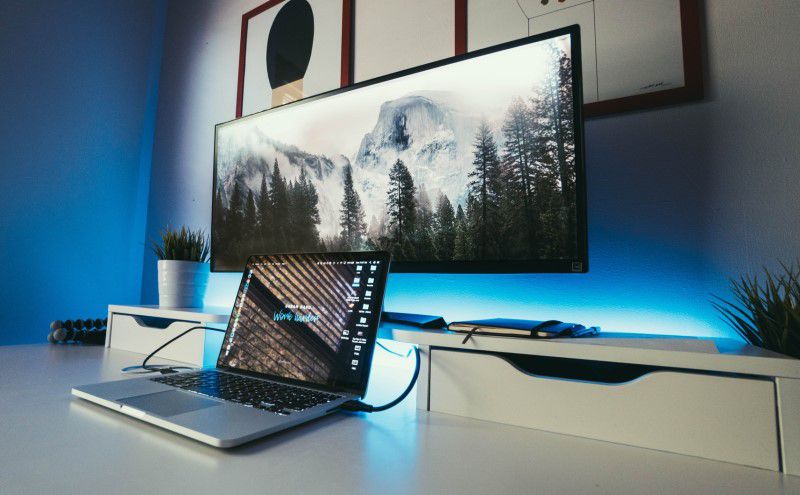
ThinkPad X9 14 Gen1は、HDMI経由ですと4K画質(3840x2160)、Thunderbolt4端子経由ですと8K画質(7680x4320)の高解像度でのモニター出力が可能です。
外部モニターは、ノートパソコンをプライベートでご利用の場合は利用機会は少な目かもしれませんが、ビジネス用途でお使いの場合は利用頻度は結構あると思います。
お客様先で大画面モニターに出力することになった場合、高解像度の出力が可能ですと、大きなモニターだったとしてもとてもキレイな映像をお見せすることができます。
高性能な外部モニター出力は、スキのないノートパソコンといいたくなる理由のひとつです。
下のスクショは、自室の液晶TV(BRAVIA KJ-55X9500G)にHDMI経由で出力した際の情報です。

高性能なUSB端子を複数搭載
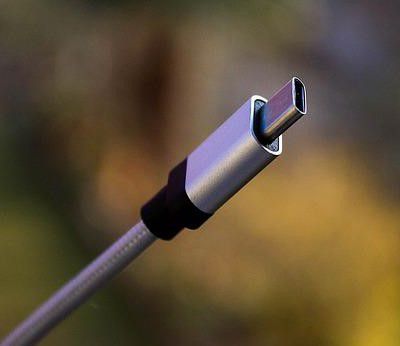
パソコン本体の性能が高くても搭載しているUSB端子の性能がイマイチな場合は、外部機器を接続した際にパソコンのパワーを活かしきれません。
ThinkPad X9 14 Gen1は、Thunderbolt4端子が2つ搭載されいまして、条件(接続ケーブルや接続対象機器の規格)が合えばギガの世界での通信が可能になります。
大容量のUSBメモリや外付けストレージと大量データのやり取りを行う際のストレスが大幅に軽減されますし、超高解像度の外部モニターを接続して利用することができるようになります。
高性能な外付け機器を快適に利用するには、ノートパソコン本体が高性能なのはもちろんのこと、外付け機器を接続する端子部分の性能もとても重要です。
USBの端子が足らない方は、別途USBハブを購入しましょう。
残業でも心配ないバッテリー容量
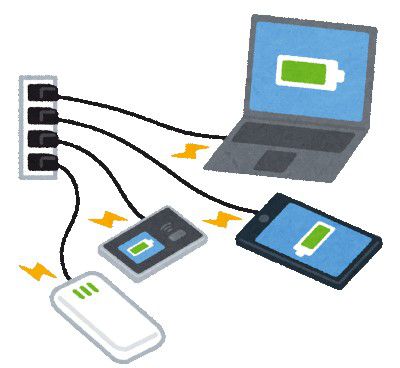
ノートパソコンは、電源供給するところが無い場所でバッテリー切れになってしまいますと、どうすることもできなくなってしまいますよね。
大容量バッテリーを搭載している機種は安心できますが、ノートパソコン本体の重量は増えてしまいます。
ThinkPad X9 14 Gen1は、軽量PCですがバッテリーは動画再生時で12.5時間以上(※)もちます。
※メーカ公表値(JEITA測定法3.0)
朝の時点で満充電状態ですと、多少作業が長引いても大丈夫ですね。
またUSB Power Deliveryに対応していますので、高電力で出力可能なモバイルバッテリーを常備しておくとさらに安心できます。
モニターは有機EL
ThinkPad X9 14 Gen1に搭載の有機ELモニターは低反射仕様ですので、一般的な有機ELより映り込みはかなり少ないです。
画面が黒い場合はさすがに自分の顔の輪郭程度は見えますが、顔の表情までは分かりません。黒以外の場合は、映り込みは全く気にならないです。
有機ELは画像表示がとてもキレイなのは認めますが、個人的に映り込みが苦手で選択肢から外れていたのですが、ThinkPad X9 14 Gen1の低反射仕様の有機ELは許容範囲内でした。
といいますか、色域の広さを考えますと、むしろ低反射仕様の有機ELがものすごく欲しくなってしまいました。
詳しくは、Lenovo公式サイトでご確認ください。
外観チェック
ThinkPad X9 14 Gen1を色々な角度から見ていきます。
ノートパソコンの蓋です。

表面は、サラサラよりもスルスルという感じです。
蓋を開いたところです。

裏面です。

黒い帯部分の2か所(赤矢印)には、冷却用ファンが付いています。ここから空気を吸い込み、本体内部を冷やします。
下部の両脇の黒く細い部分(青色矢印)は、スピーカーになります。
液晶画面の上には、Webカメラとマイクが付いています。中央の白い四角がWebカメラです。
マイクは、赤矢印部分にある小さな点です。上からでないと見えません。

Webカメラには電子シャッターが付いていまして、ファンクションキーの「F9」でカメラの有効/無効を切り替えます。
マイクの有効/無効は、ファンクションキーの「F4」で切り替え可能です。
電源ボタンは、キーボードの上段の一番右(黄色矢印)にあります。

指紋センサーが付いていますので、電源ON時に使用する指を登録しておくことで、自動的にログインすることができるようになっています。
本体の両サイドには、USBやHDMIなどの端子類が付いています。
まずは、向かって左側です。HDMIとThunderbolt4の端子です。

向かって右側です。Thunderbolt4とマイク+ヘッドホンの端子です。

サイズ感
ThinkPad X9 14 Gen1の本体の外寸は、以下のとおりです。
横幅は約311mm、奥行きは約212mmでした。ほぼ公称値どおりです。


厚さは、以下のとおりです。前面と横面の2カ所計測しました。


前面が約16mm、横面が約17mmです。
ディスプレイの詳細
ディスプレイは、WUXGA(1920x1200)の非光沢パネルです。

部屋を明るくして撮影したのでバックに部屋の窓が写り込んでいますが、通常の有機ELですともっとハッキリと写り込むと思います。
低反射仕様の有機ELモニターは初体験ですが、かなり気に入りました。
視野角は、とても広いです。複数の方と一緒に画面を見る場合に都合が良いですね。
でも、のぞき見には十分ご注意ください。

蓋は180度開きますので、用紙感覚で資料などを複数の人と見ることができます。

詳しくは、Lenovo公式サイトでご確認ください。
キーボード・タッチパッドについて
キー配列は以下のとおりです。

お気づきの方もいらっしゃるかもですが、ThinkPadの代名詞であるキーボードの中央付近にある「トラックポイント」がありません。
ちょっと寂しかったです。
キーピッチは19mmでして、標準的なフルキーボードと同程度の幅でした。ゆとりがあって打ちやすいです。
キーストロークは、約1.5mmほどでした。

標準的なパンタグラフのフルキーボードと比べますと若干浅めですが、グラつき感はなく打ちやすかったです。
各種端子の説明
ThinkPad X9 14 Gen1には、以下の端子が付いています。全て本体の左右側面にあります。
| 端子名 | 個数 | サイド | 備考 |
|---|---|---|---|
| Thunderbolt4 | 2 | 両サイド1個ずつ | |
| HDMI | 1 | 向かって左 | |
| マイクロフォン/ヘッドフォン コンボ・ジャック | 1 | 向かって右 |
ベンチマーク
PassMark(CPU性能チェック)
本記事のレビュー機のCPU Intel Core Ultra 7 258VのPassmarkスコアは、以下のとおりです。
Intel Core Ultra 7 258V: 19046 (2025年9月時点)
PassMarkスコアの目安はネットで調べると色々公開されていまして、20000前後の場合は以下のような使い方をするノートパソコンに向いているようです。
- ネット検索
- ネットミーティング
- Office系ソフトの利用
- 動画鑑賞
- 画像編集(3DCGなどのハードな作業以外)
- 動画編集(4K動画などのハードな作業以外)
- 標準的なプログラミング(科学技術計算などのハードな作業以外)
上の内容は、私が実際に使ってみた感触と同レベルです。
標準レベルの使い方でしたら、様々な用途で力を発揮できるでしょう。
同レベルのCPUを挙げておきますので、もし該当するCPUを搭載するノートパソコンを操作する機会があるのでしたら、参考にしてください。
| CPU | PassMark | TDP(W) | コア数 | スレッド数 |
|---|---|---|---|---|
| AMD Ryzen AI 5 340 | 19803 | 28 | 6 | 12 |
| Intel Core Ultra 7 256V | 19705 | 17 | 8 | 8 |
| Intel Core Ultra 7 258V | 19046 | 17 | 8 | 8 |
| Intel Core Ultra 5 226V | 18457 | 17 | 8 | 8 |
| AMD Ryzen 7 7730U | 17906 | 15 | 8 | 16 |
上記は、それぞれのCPUを搭載したノートパソコンの中で、主要メーカーの公式サイトで良く見かけるものを選びました。
3DMark(グラフィック処理性能チェック)
ThinkPad X9 14 Gen1のグラフィックス機能は、CPUに内蔵されておりますIntel Arc 140Vグラフィックスを使用しています。
グラフィック専用チップを搭載しておりませんので、高い数値は望めません。
測定値は、参考値としてご利用いただければと思います。

FINAL FANTASY XIVベンチマーク
FINAL FANTASY XIV(以下FF14)は、大好きなオンラインゲームのひとつです。FF14で遊ぶときは、自作のデスクトップ機(高品質設定でスコアが13000ほど)を使用しています。
FF14はグラフィック機能が低めのパソコンでも設定次第で十分遊ぶことができる素晴らしいゲームですので、ThinkPad X9 14 Gen1でどの程度遊べるのかをベンチマークで調べてみました。
結果は以下のとおりです。
| グラフィック設定 | スコア |
|---|---|
| 標準 | 6841 |
| 高品質 | 4383 |
| 最高品質 | 3485 |
画質を落とせば結構遊べそうです。でも、動きの激しいダンジョン内での戦闘は、ちょっと動きが鈍るかもしれません。
PCMark10(アプリ実行時の総合的なパフォーマンスチェック)
パソコンとしての使い勝手のレベルを測る際は、PCMarkを使っています。
結果は、以下のとおりです。

グラフィック系のベンチマークではまあまあな結果でしたが、アプリケーション系のベンチマークではとても良い結果が出ました。
数値的には、標準以上のスペックであることが分かります。
特にデジタルコンテンツ系の数値が予想以上に良く、GPUをそれほど必要としない編集系の処理は威力を発揮するでしょう。
まとめ
ThinkPad X9 14 Gen1のCPU処理性能は、ビジネス向けとしてみた場合はストレスなく使えると思われますが、より高度な重たい処理(動画のエンコードや3Dレンダリング、科学技術計算など)を行うには非力です。
ですが、高性能な内蔵グラフィックやNPUのお陰なのかは分りませんが、デジタルコンテンツ処理性能のベンチマーク値が高かったのは驚きました。
14インチモニターは、低反射仕様で高解像度、広色域、おまけにタッチパネルと、画像系を扱うには最高級の性能です。
生成AIを使いこなしたい方にとりましては、とても有利だと思います。
また、USBやHDMI、Wi-Fiなど周辺デバイスも申し分ない性能です。
しかも、ThinkPadという高級ブランドのノートパソコンが20万円前後で購入できるとは、予算があれば衝動買いしてしまいそうになります。
いつでもどこでもAI PCをそばに置いておきたい方は、ぜひご検討ください。
※試したノートパソコン(型番:21QA000TJP)は現時点では新しい機種に置き換わっていました。上のリンクは同型で最新(2025年10月時点)の機種になります。
最後までお読みいただきありがとうございました!


コメント