これから写真編集やRAW現像を始めようとお考えの方や本格的に始めようと思われている方でよく耳にしますのは、今使っているパソコンで良いのか、それとも新調した方が良いのかという悩みです。
ただRAW現像ができれば良いとか、ただ写真の編集ができれば良いということでしたら、たぶん今お使いのもので大丈夫だと思います。
でも、お持ちのパソコンのパワーが低めの場合は、RAW現像が終わるまでに時間がかかったり、写真の編集時に設定の微調整をするたびに待たされがちです。
そうなりますと、タイパ(タイムパフォーマンス)が悪くなってしまいます。
写真一枚のRAW現像時間は通常ですと秒のオーダーですが、一度に数十枚、何百枚と大量の処理を行った場合は分のオーダー、場合によっては時間のオーダーで処理時間が掛かることがあります。
もし時間を有効活用したいとお考えでしたら、パソコンへの投資をおすすめします。
本記事をお読みになることで、RAW現像や写真編集を行う方に最適なパソコンのパワーや種類などが分かるでしょう。
最高の相棒を見つけるお手伝いができれば幸いです!
RAW現像や写真編集に最適なパソコンを見つけるときのポイント
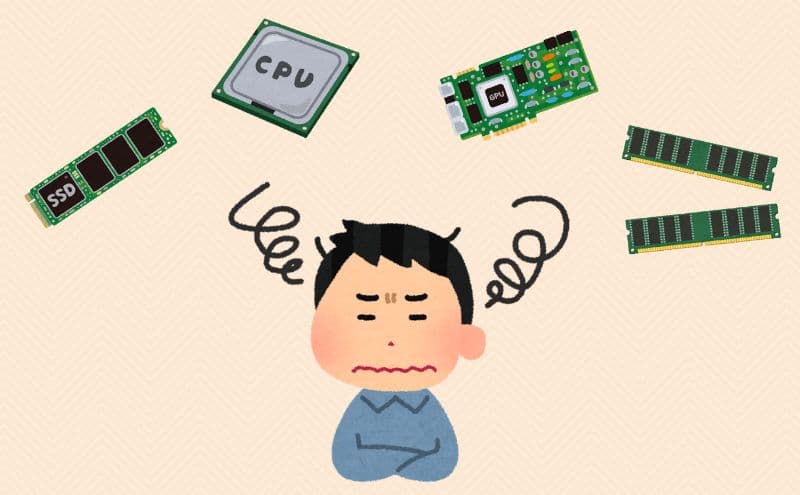
世に存在するパソコンには、CPUや内蔵メモリのスペック、パソコンの種類(デスクトップやノートなど)、グラフィック専用機能の有無、モニターの種類やサイズなど、多種多様な機種があります。
その中からあなたに最適なものを選ぶのは、結構大変な作業になりますよね。
でも、いくつかのポイントを押さえることで、かなり範囲を絞ることができます。
そのポイントは、以下の通りです。
- パソコンの種類
- CPU
- 内蔵メモリ
- グラフィック性能
- 内蔵ストレージ
- モニター
以下で、各ポイントについて解説していきます。
パソコンの種類
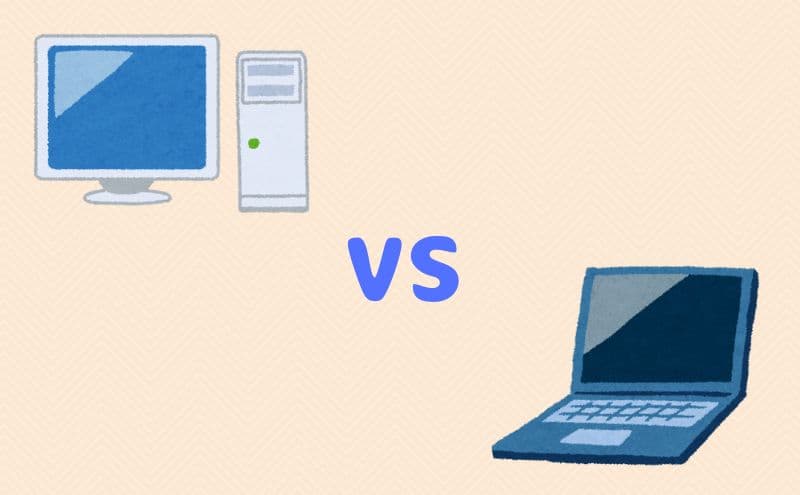
ここでいいますパソコンの種類とは、デスクトップパソコンなのかノートパソコンなのかということになります。
デスクトップパソコンとノートパソコン、どちらが写真編集やRAW現像におすすめかといいますと、私の考えとしましてはノートパソコンを選びます。といいますか、実際に使用しています。
理由は、写真撮影を行う場所は1か所ではないからです。
とはいいましても、撮影する場所は固定されていませんが、写真編集を行う場所はご自宅など1か所に固定されている方もいらっしゃるかもしれません。
その場合は、デスクトップパソコンのほうが良いとお考えになる方もいらっしゃるでしょう
でも、デスクトップパソコンの場合は、気が変わったりパソコンを持ち出さないといけない事情ができたとしても、重い本体を持ち運ばないといけなくなります。
ノートパソコンの場合は、いつでもどこでもお好きな場所で作業を行うことができますよね。
屋外で撮影を行う場合は、車にノートパソコンを積んでおいて、撮影が終わると車に戻ってすぐに撮影した写真を確認できます。写真編集やRAW現像を行うことも可能です。
もちろんカメラ本体やスマホなどでもできますが、やはり画面が大きい方が行いやすいです。
というわけで、RAW現像や写真編集を行うパソコンは、ノートパソコンをおすすめします。
CPU

CPUの選択は、パソコンを選ぶ際に最も重要なポイントになります。
私はパソコンのCPUを決めるときには、CPUのベンチマークスコア(CPUの性能を数値化したもの)を利用します。
まず、現在使用しているパソコンのCPUのベンチマークスコアを調べます。
次に、そのパソコンを使った作業が、どの程度のパフォーマンスでできているか考えます。
ストレスなく普通にできるとか、もう少しサクサク動いてほしいなあ、などです。
それを基準にして、新しいパソコンはどのくらいのベンチマークスコアのCPUにするかを決めています。
ベンチマークには色々ありまして、私はPassmarkというベンチマークを利用しています。
私が今RAW現像や写真編集、ブログの記事作成などに利用しているノートパソコンは、Passmarkスコアが10000ちょっとの機種を使用しています。
撮影データは24メガピクセルでして、一日に10枚程度のRAW現像や写真編集を行うといった感じの使い方をしていますが、作業自体は問題なくできています。
もう1台Passmarkスコアが20000くらいのCPUを搭載したデスクトップがありまして、そちらで同じような作業を行った場合、やはりノートパソコンよりも快適に作業できます。
どんな感じに快適かと言いますと、やはり処理スピードですね。
出来上がりの品質は当然同じなのですが、処理時間が2倍くらい違います。
ですので、軽度のRAW現像や写真編集の場合はPassmarkスコアが15000以上、ヘビーな作業を行う場合はタイパを考えてもPassmarkスコアが20000以上のCPUを搭載したパソコンが良いと考えました。
内蔵メモリ

内蔵メモリの容量は、16GBをおすすめします。
一般的には8GBで十分という意見が多いですが、それは普段使い用のパソコンの場合だと思います。ネット閲覧だったり、日々のブログ更新やSNS投稿などに利用するだけ場合は、私も8GBをおすすめします。
でも、写真編集やRAW現像を行うパソコンということで考えますと、16GBはあったほうが良いと考えます。
これから写真編集やRAW現像を始められる方は、最初のころは、まず写真編集して、それが終わったら写真の整理をして、そのあとでブログを更新して、というように一度に1つの作業を行っていくかもしれません。それでしたら8GBで良いでしょう。
でも慣れていくうちに、RAW現像しながら、別の写真編集を行い、それと並行してブログを更新しつつ、ネットで資料集めをする、などというように、一度に複数の作業を行うようになるかもしれません。
そうなりますと、内蔵メモリは8GBだと心細くなります。8GB増やすと本体価格は1万円前後増えますが、タイパやコスパを考慮しても投資した方が良いと思います。
ちなみに、私は16GB積んでいます。
内蔵メモリについてもう1つ付け加えますと、内蔵メモリはデュアルチャネルになっている機種がおすすめです。
デュアルチャネルといいますのは、内蔵メモリを2枚搭載していることを指します。
例えば、16GBの内蔵メモリの場合は8GBを2枚搭載して16GBにすることです。このようにすることで、パソコンの処理性能をかなりアップさせることができます。
私のカメラ作業用のパソコンの内蔵メモリは、デュアルチャネルです。
グラフィック性能

高いFPSが求められるオンラインゲーム用のパソコンでしたら、高性能な専用グラフィックチップを搭載したパソコンが必須なのですが、写真編集やRAW現像では必要性は低いようです。
実際、今使用しているノートパソコンのグラフィック機能はCPU内蔵のものを使用していますが、特にストレスを感じることなく作業できています。
もう1台のデスクトップPCは外付けのグラボを付けていまして、同じような作業を行うと確かに快適になります。でも、処理時間が半分になるとか、ほとんど待たされることなく作業ができるというほどではありません。
というわけで、将来的に4K画像や動画の編集、3D画像編集などやりたいとお考えの方以外は、CPU内蔵のグラフィック機能で良いと思います。その分、CPUパワーに重点を置いてください。
でも、場合によっては写真編集やRAW現像用のソフトウエアの動作環境として専用グラフィックチップが必要なこともありますので、よくソフトウエアの動作条件をご確認ください。
内蔵ストレージ

内蔵ストレージの種類は、現状ではSSD一択です。
以前はHDDという、物理的な磁気ディスクが内蔵されたストレージが主流でしたが、現在はパソコンの内蔵ストレージとしては見かけなくなりました。
写真編集やRAW現像はストレージ内のファイルアクセスが頻繁にありますので、内蔵ストレージの読み書き速度は速ければ速いほど有利です。
ストレージの容量に関しましては、256GB以上あればよいでしょう。
容量は多ければ多いほど良いのは当然ですが、作業用のパソコンの内蔵ストレージに余裕がありますと、つい溜め込んでしまって、容量がいくらあったとしても結局は足らない状況になりがちです。
写真データは、バックアップも兼ねてパソコン以外の外部ストレージに保管することをおすすめします。
私は、自宅内のNAS(Network Attached Storage:ネットワークHDD)に保管しています。
モニター
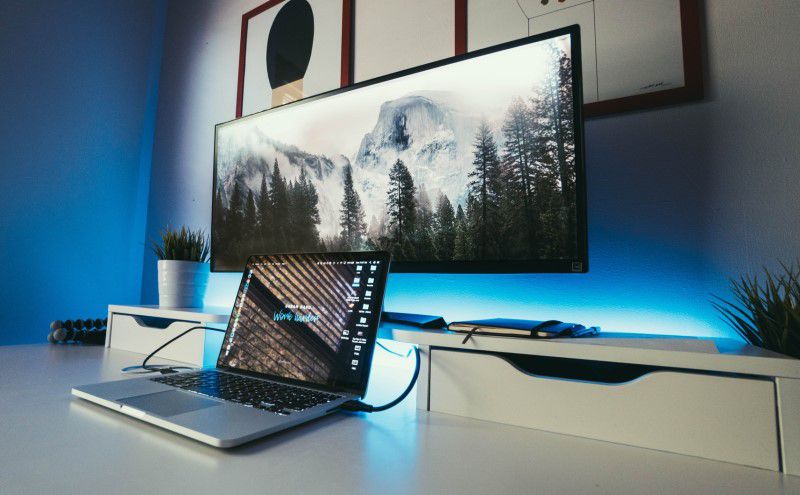
当然ですが、写真はモニターに映して確認しますので、なるべく高性能なものがおすすめです。
モニターを選ぶ際のポイントは、以下のとおりです。
- モニターの種類
- 解像度
- 広さ
- 色域
簡単に解説します。
モニターの種類
モニターは、主に液晶パネルと有機ELパネルがありまして、液晶パネルの種類(駆動方式の違い)として、さらにIPS、VA、TNなどがあります。
おすすめは、IPSの液晶パネルです。
IPSの液晶パネルは、視野角が広くて、どの角度から見ても色の変化が少ないです。また、正確な色表現に優れています。
有機ELパネルも視野角が広くて色表現に優れているのですが、パネルが高価ですのでパソコンの本体価格が高くなりがちです。
モニターに関しましては、ノートパソコンの画面じゃなくても、画面が広くて高性能な外付けモニターを別途購入する方法もあります。
画面サイズが自由に選べますのでおすすめです。
解像度
解像度は、画面のドットがどのくらい並んでいるかを示しています。
例えば、解像度が1920x1080の場合は、画面の横に1920個、縦に1080個の点が並んでいることになります。
おすすめは、1920x1080、もしくはもう少し解像度が高いモニターです。
「もう少し解像度が高い」と書いたのは、1920x1200や2560x1440などの解像度のモニター搭載機もたまに見かけるからです。
4Kモニター(3840×2160)もたまに見かけますが、ノートパソコンサイズ(14~17インチ程度)の場合は、私はおすすめしていません。
画面が小さいと、4Kの良さがあまり感じられないのが理由です。まだまだ高価ということもあります。
どうしても4Kモニターが使いたいのであれば、外付けモニターを購入することをおすすめします。
広さ
広さは、14型以上のモニターを搭載したノートパソコンをおすすめします。
最近は16インチ以上の大画面ノートパソコンも増えていますが、画面が広いとその分本体重量が重くなってしまいます。
でも、もし車で移動する場合でしたら、ノートパソコンは車内に置いておき、目的地で撮影が終わったら車に戻って確認したり、ときにはその場でRAW現像するという使い方ができます。
この場合は、多少ノートパソコンが重たくても大丈夫ですね。
目的地までずっとノートパソコンを携帯するのでしたら、14インチノートパソコンがおすすめです。
14インチノートPCですと、1.3kg前後の重さの機種が多く、持ち歩く際にもストレスを感じにくくなるでしょう。
ご利用形態やどのくらいの重さまで許容できるかは人それぞれですので、あなたに合った画面の広さをお決めください。
色域
色域といいますのは、そのモニターが表示可能な色の範囲を指します。
国際規格で定められている色域の主なものとして、sRGBとAdobe RGBを見かけると思いますが、どちらが良いか迷われているのでしたらsRGBがおすすめです。
Adobe RGBを意識されていらっしゃる方は色域についてお詳しいと思いますので、本項の解説は不要と思います。
ノートパソコンの液晶モニターのスペックを確認して、なるべくsRGBカバー率が100%に近いものを選ぶことをおすすめします。
もし高性能な外付けモニターをお持ちでしたら、無理に高価な液晶モニター搭載ノートパソコンを購入されなくても良いという考えもあります。
でも、移動先で写真編集やRAW現像を行うことをお考えでしたら、液晶モニターの性能にこだわった方が良いでしょう。
OS(オペレーティングシステム)
OSは、Windows11とMacの2つがメジャーです。
おすすめは、周りに聞く人が多いWindows11でしょう。
でも、Macがお好きでしたら、お選びになっても全く問題ありません。
なお、本記事ではWindows11パソコンのみを対象としておりますのでご了承ください。
写真編集やRAW現像におすすめなノートパソコンのスペック
RAW現像や写真編集を行っている方を見ていますと、コンデジ(コンパクトデジタルカメラ)やスマホなどのカメラをお使いのライトユーザの方と、デジタル一眼カメラやミラーレスカメラなどの高性能なカメラをお使いのヘビーユーザの方に分けられるようです。
ライトユーザの方は、ヘビーユーザの方に比べて写真データも重くないことが多いと思いますので、作業に使用するノートパソコンは画像処理に特化した機種でなくても良いと思います。
ヘビーユーザの方は、RAW現像や写真編集の精密さや写真データの量も多く、ノートパソコンのスペックも全体的に高いほうが良いでしょう。特に、CPUパワーは高い方がおすすめです。
本記事では、ライトユーザ向けとヘビーユーザ向けの2種類のノートパソコンにグループ分けしてご紹介することにします。
以下では、ライトユーザの方向けのノートパソコンは「標準スペック機種」と、ヘビーユーザの方向けは「ハイスペック機種」とさせていただきます。
標準スペック機種
まずは、標準スペック機種からご紹介します。
| カテゴリ | スペック |
|---|---|
| 液晶モニター | IPSパネル 1920x1080以上 14インチ以上 sRGBカバー率100%推奨 |
| OS | Windows11 Home |
| CPU | Passmarkスコアが15000~20000程度のCPU |
| 専用グラフィック機能 | 不要 ※もちろん有っても良い |
| メモリ | 16GB以上 ※デュアルチャネルは任意 |
| ストレージ | SSD 250GB以上 |
| ネットワーク機能 | Wifi5以上 有線LANは任意 |
| 接続端子(USBなど) | 3基以上 その内、USB3.xは2基以上 |
| 外部モニター出力 | HDMI、もしくはUSBのVideoOut機能 4K出力は任意 |
標準スペック機種の場合は、内蔵メモリはデュアルチャネルにこだわらなくても良いでしょう。機種選択の幅が狭くなりますし、本体価格も高くなる場合がありますので任意としました。
このスペックのノートパソコンですと、おおよそ10万~15万円くらいで購入可能だと思います。
ハイスペック機種
次にハイスペック機種のご紹介です。
| カテゴリ | スペック |
|---|---|
| 液晶モニター | IPSパネル 1920x1080以上 14インチ以上 sRGBカバー率100%推奨 |
| OS | Windows11 Home |
| CPU | Passmarkスコアが20000以上のCPU |
| 専用グラフィック機能 | ・ミドルレンジの専用グラフィック機能を推奨 ・本体価格の許容範囲内で検討 |
| メモリ | 16GB以上(可能なら32GB以上) ※デュアルチャネルは必須 |
| ストレージ | SSD 500GB以上 |
| ネットワーク機能 | Wifi5以上 有線LANは任意 |
| 接続端子(USBなど) | 3基以上 その内、USB3.xは2基以上 |
| 外部モニター出力 | HDMI、もしくはUSBのVideoOut機能 4K出力は必須 |
専用グラフィック機能は無いよりは有った方が有利ですが、FPSが求められるゲームを快適にできるほどの性能は不要です。一般的にミドルクラスの専用グラフィック機能をお選びになると良いでしょう。
内蔵メモリは、デュアルチャネルを必須としました。ヘビーユーザの方は内蔵メモリを多用する使い方をすると思いますので、メモリ周りは強化した方が良いと考えました。
本体価格によっては、内蔵メモリが32GB搭載した機種も候補に挙げても良いと思います。
写真データは高解像度のものになると思いますので、外部モニターへの4K出力は必須としました。
写真編集やRAW現像におすすめなノートパソコンのご紹介
標準スペック
スマホやコンデジなど、比較的軽めの写真データの加工におすすめな機種になります。もちろん、デジタル一眼などの高性能機種をお使いの方でも、軽めの作業(画素数が20メガピクセル前後、一度に大量データを扱わない、など)でしたら問題ないでしょう。
ThinkBook 14 Gen6 AMD(メーカー:Lenovo(レノボ))
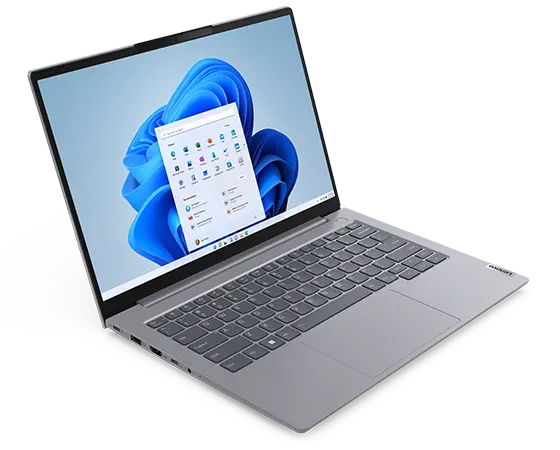
- メーカーは世界トップクラスのパソコン専門会社Lenovo(レノボ)
- 2240x1400の高解像度モニター搭載
- Ryzen7の7000シリーズCPUを搭載した高性能機
| カテゴリ | スペック |
|---|---|
| モニター | 14インチ(2240x1400) IPS sRGBカバー率100% |
| 初期OS | Windows11 Home |
| CPU | AMD: Ryzen 7 7730U |
| グラフィック | AMD Radeon グラフィックス(CPU内蔵) |
| 内蔵メモリ | 16GB(8GBx2:デュアルチャネル) |
| ストレージ | 1TB(SSD,NVMe) |
| 有線LAN | 1000BASE-T |
| 無線LAN | Wifi6E |
| 接続端子 | USB3.2 Gen2(Type-C)x1、 USB3.2 Gen1(Type-A)x2、 HDMI x1 |
| Webカメラ | 1080p(フルHD) |
| 重量 | 1.38kg |
- 大画面モニターが良いけど軽量だとありがたい
- ログイン認証は生体認証が好み
- 高性能なUSB端子を多用する
搭載CPUは、AMDのRyzen 7 7730Uです。かなりハイパワーなCPUですが、本体価格を見てコスパの良さにひかれました。
このスペックですと10万円台後半でもおかしくないのですが、10万強で販売(2024年7月時点)されています。
高品質なのはCPUだけではなくて、液晶モニターは解像度が2240x1400のIPSパネルですし、複数の外部モニターを接続可能、無線の規格はWifi6Eと、見どころ満載なノートパソコンです。
高性能なUSBが3基ありますので、外部ストレージや高性能外部モニターなど、写真編集が快適になるような様々なデバイスを接続できます。
SDカードリーダーが内蔵されていますので、写真用ノートパソコンとしてはありがたいですね。
詳細はLenovo公式サイトでご確認ください。
IdeaPad Slim 5 Light Gen8(メーカー:Lenovo(レノボ))
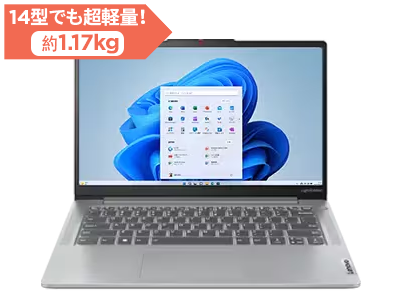
- メーカーは世界トップクラスのパソコン専門会社Lenovo(レノボ)
- 14インチモニター機種で1.2kgを切る軽さ
- 好コスパで定評のあるRyzen 7のCPUを搭載
| カテゴリ | スペック |
|---|---|
| モニター | 14インチ(1920x1080) IPS sRGBカバー率100% |
| 初期OS | Windows11 Home |
| CPU | AMD: ryzen 7 7730U |
| グラフィック | CPU内蔵グラフィック |
| 内蔵メモリ | 16GB(8GBx2:デュアルチャネル) |
| ストレージ | 512GB(SSD,NVMe) |
| 有線LAN | 無し |
| 無線LAN | Wifi6E |
| 接続端子 | USB3.2 Gen1(Type-C)x1、 USB3.2 Gen1(Type-A)x2、 HDMI x1 |
| Webカメラ | 1080p(フルHD) |
| 重量 | 1.17kg |
- 撮影場所まで持ち歩くこともあるので軽量だとありがたい
- ログイン認証は指紋認証で手早く
- SDカードスロットが付いているとうれしい
搭載CPUは、AMDのRyzen 7 7730Uです。写真編集用途にピッタリな性能でして、快適な動作が見込めます。
デジタル一眼クラスの写真データでも、ストレスを感じることなく快適に作業できるでしょう。
本体重量が1.17kgと、14インチ機種としてはかなり軽量な部類に入ります。男性でしたら片手で難なく持てる重さですので、撮影場所までPCを持ち運ぶ場合でもノーストレスだと思います。
指紋認証できるPCですと、現地で写真を確認するときなどに、サクッとログインできて便利ですよね。
SDカードスロット内蔵ですので、とても便利です。
詳細はLenovo公式サイトでご確認ください。
有線LANのポートはありませんので、有線LANをお使いになる場合は別途LANアダプターが必要になります。
高いものから安いものまでいろいろな製品がありますが、下のレベルの製品で十分です。
USBの形状は、Type-Aです。お値段は高くなりますが、Type-Cのものもあります。

BUFFALO 有線LANアダプター
Giga Type-A USB3.2(Gen1)対応 日本メーカー 【 macOS/Nintendo Switch 動作確認済みHP Envy x360 14-fc スタンダード(メーカー:日本HP)
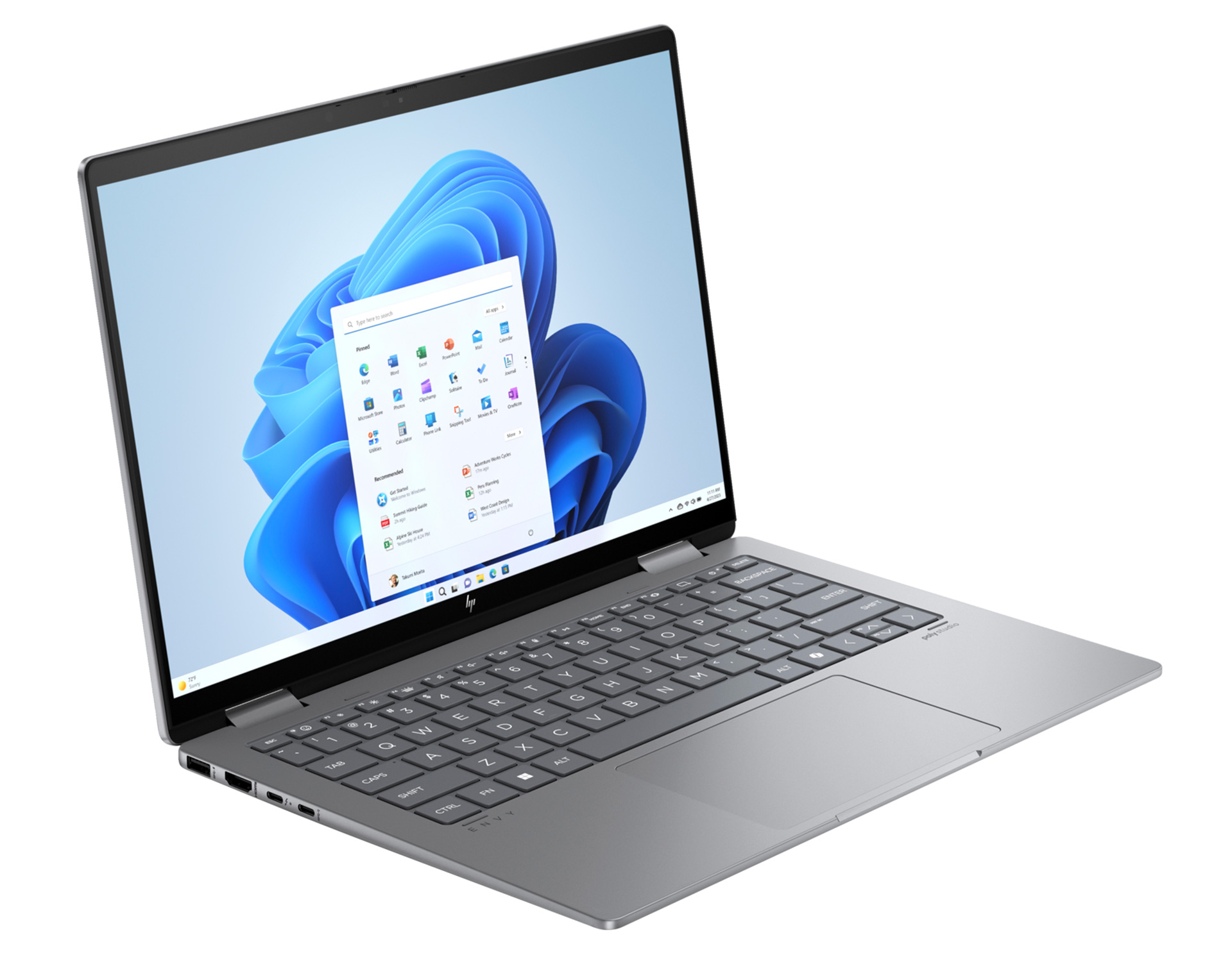
- メーカーは世界トップクラスのIT企業HPの日本法人である日本HP
- Intelの最新CPUであるCore Ultraシリーズを搭載
- IPSタッチパネルを搭載した2in1ノートパソコン
| カテゴリ | スペック |
|---|---|
| モニター | 14インチ(1920x1200) IPS タッチパネル sRGBカバー率100% |
| 初期OS | Windows11 Home |
| CPU | Intel: Core Ultra 5 125U |
| グラフィック | CPU内蔵 |
| 内蔵メモリ | 16GB(8GBx2:デュアルチャネル) |
| ストレージ | 512GB(SSD,NVMe) |
| 有線LAN | 無し |
| 無線LAN | Wifi6E |
| 接続端子 | Thunderbolt4 x1 USB3.2 Gen2(Type-C)x1、 USB3.2 Gen2(Type-A)x2、 HDMI x1 |
| Webカメラ | 500万画素(IRカメラ) |
| 重量 | 1.39kg |
- 写真編集だけでなくオールマイティに使える機種が欲しい
- USB端子は多用するので最新の高性能端子を搭載した機種が良い
- シンプルでスタイリッシュなノートパソコンが欲しい
搭載CPUは、IntelのCore Ultra 5 125Uです。今後の主流になっていくと思われる、AI専用チップが内蔵されたCPUになります。
画像処理とAIは親和性が高いので、今後の進化が楽しみなノートパソコンです。
本体価格は10万円台後半とちょっと高めですが、上のスペック表のとおりノートパソコンとしての魅力が全部入りの機種ですので、そのことをふまえますと高コスパだと思います。
写真編集以外にも様々な使い方ができるPCですので、パソコンにお詳しい方はかなり魅力を感じるのではないでしょうか。
詳細は日本HP公式サイトでご確認ください。
有線LANのポートはありませんので、有線LANをお使いになる場合は別途LANアダプターが必要になります。
高いものから安いものまでいろいろな製品がありますが、下のレベルの製品で十分です。
USBの形状は、Type-Aです。お値段は高くなりますが、Type-Cのものもあります。
BUFFALO 有線LANアダプター
Giga Type-A USB3.2(Gen1)対応 日本メーカー 【 macOS/Nintendo Switch 動作確認済みハイスペック
情報量の多い写真データの加工には、CPUパワーが重要です。
外部GPUは、ゲーミングパソコンほど重要ではありません。とはいいましても、無いよりはあったほうが良いですので、予算に応じてご検討ください。
Lenovo IdeaPad Pro 5i Gen 9(メーカー:Lenovo(レノボ))
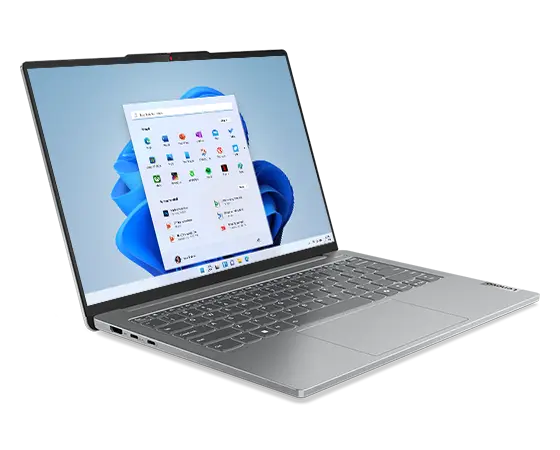
- メーカーは世界トップクラスのパソコン専門会社Lenovo(レノボ)
- Intelの最新CPUであるCore Ultraシリーズを搭載
- モニターは2880x1800の高解像度
| カテゴリ | スペック |
|---|---|
| モニター | 14インチ(2880x1800) IPS sRGBカバー率100% |
| 初期OS | Windows11 Home |
| CPU | インテル: Core Ultra 5 125H |
| グラフィック | CPU内蔵(Intel Arc) |
| 内蔵メモリ | 16GB(8GBx2:デュアルチャネル) |
| ストレージ | 512GB(SSD,NVMe) |
| 有線LAN | 無し |
| 無線LAN | Wifi6E |
| 接続端子 | Thunderbolt4 x1、 USB3.2 Gen2(Type-C)x1、 USB3.2 Gen1(Type-A)x1、 HDMI x1 |
| Webカメラ | 1080p(フルHD)(IR付) |
| 重量 | 1.43kg |
- モニターはできるだけ高解像度が良いが15インチ以上のサイズはいらない
- 高性能なUSB端子を多用する
- 生体認証を活用したい
搭載CPUは、インテルのCore Ultra 5 125Hです。性能は、情報量の多い写真データを処理するのに十分なパワーです。
グラフィック機能はCPU内蔵のものを使用しますので超高性能とはいきませんが、遅くてイライラすることはないでしょう。
モニターは、14インチで2880x1800の高解像度です。
高解像度モニターの場合はある程度の広さがあったほうが良いので、いい感じのサイズだと思われます。15インチ以上のサイズに抵抗のある方には、特におすすめです。
本体重量が1.43kgで、常に持ち歩くには若干重いかなと思いますが、男性でしたらストレスになるほどではないでしょう。
このスペックで15万円を大きく下回る価格で販売されていました(2024年7月時点)ので、かなりの高コスパだと思いました。
詳細はLenovo公式サイトでご確認ください。
有線LANのポートはありませんので、有線LANをお使いになる場合は別途LANアダプターが必要になります。
高いものから安いものまでいろいろな製品がありますが、下のレベルの製品で十分です。
USBの形状は、Type-Aです。お値段は高くなりますが、Type-Cのものもあります。
BUFFALO 有線LANアダプター
Giga Type-A USB3.2(Gen1)対応 日本メーカー 【 macOS/Nintendo Switch 動作確認済みThinkBook 14 Gen 7:プレミアム(メーカー:Lenovo(レノボ))
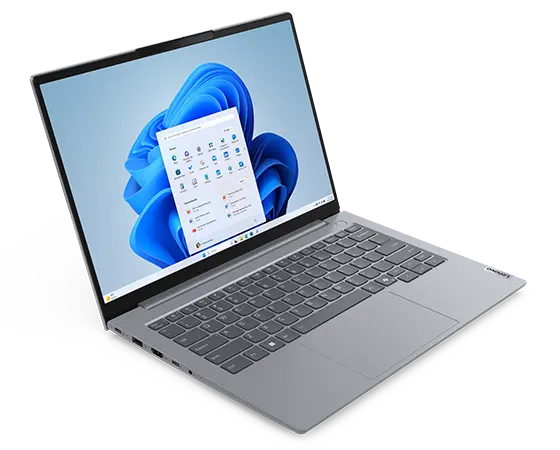
- メーカーは世界トップクラスのパソコン専門会社Lenovo(レノボ)
- Intelの最新CPUであるCore Ultra 7 シリーズを搭載
- 本体は薄型で軽量(1.38kg)
| カテゴリ | スペック |
|---|---|
| モニター | 14.5インチ(2560x1600) IPS sRGBカバー率100% |
| 初期OS | Windows11 Home |
| CPU | インテル: Core Ultra 7 155H |
| グラフィック | CPU内蔵(Intel Arc) |
| 内蔵メモリ | 16GB(デュアルチャネル化可能) |
| ストレージ | 512GB(SSD,NVMe) |
| 有線LAN | 1Gbps |
| 無線LAN | Wifi6E |
| 接続端子 | Thunderbolt4 x1、 USB3.2 Gen2(Type-C)x1、 USB3.2 Gen1(Type-A)x2、 HDMI x1 |
| Webカメラ | 1080p(フルHD) |
| 重量 | 1.38kg |
- モニターはできるだけ高解像度が良いが15インチ以上のサイズはいらない
- 高性能なUSB端子を多用する
- 有線LANの端子が内蔵しているとありがたい
搭載CPUは、インテルのCore Ultra 7 155Hです。性能は、情報量の多い写真データを処理するのに十分なパワーです。
グラフィック機能はCPU内蔵のものを使用しますので超高性能とはいきませんが、遅くてイライラするほどではないでしょう。
USB端子は最新規格のものが複数搭載されていますので、接続できなくて困ることは無いと思います。
SDカードリーダーが内蔵されていますので、画像データの取り込みに便利ですね。無くても外付けのリーダーを接続すればよいのですが、内蔵されていると忘れる心配がありませんので安心です。
本体重量が1.38kgで、常に持ち歩くには若干重いかなと思いますが、男性でしたらストレスになるほどではないでしょう。
詳細はLenovo公式サイトでご確認ください。
初期状態での内蔵メモリは16GBのシングルチャネルです。メモリスロットは2つありまして、内1つに16GBが付いている状態です。
もし16GBの内蔵メモリで良い場合は、購入時のカスタマイズにて8GBx2のデュアルチャネルにすることを強くおすすめします。
将来的に16GB増設して32GBにすることをお考えでしたら、初期状態のままのご購入が良いと思います。
DAIV Z4-I7I01SR-A(メーカー:マウスコンピューター)
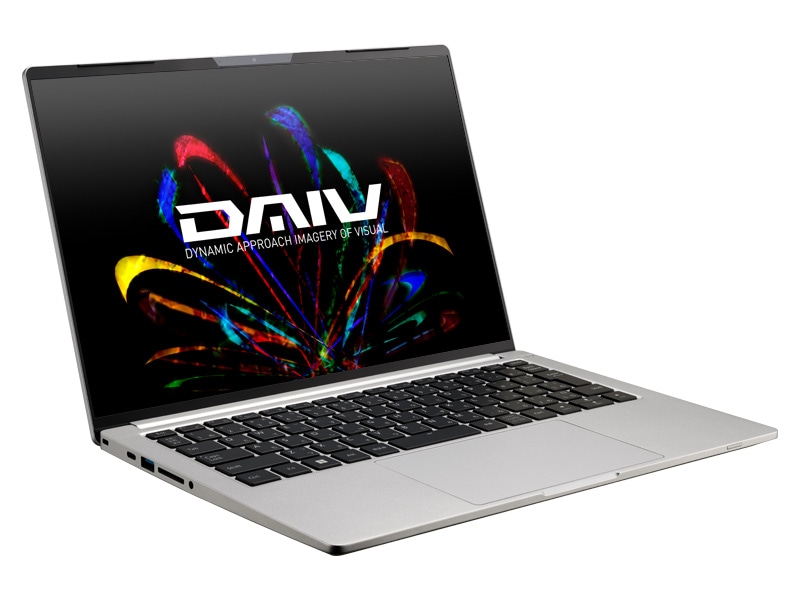
- メーカーはCMでおなじみのマウスコンピューター
- 国内パソコン専門メーカーとしてはトップクラスの品質と信頼性でとても安心
- 13世代のCPUだがまだまだ現役でハイレベルな作業も問題なし
| カテゴリ | スペック |
|---|---|
| モニター | 14インチ(1920x1200) IPS sRGBカバー率100% |
| 初期OS | Windows11 Home |
| CPU | インテル: Core i7-1360P |
| グラフィック | CPU内蔵(Intel Iris Xe) |
| 内蔵メモリ | 16GB(8GBx2:デュアルチャネル) |
| ストレージ | 512GB(SSD,NVMe) |
| 有線LAN | 無し |
| 無線LAN | Wifi6E |
| 接続端子 | Thunderbolt4 x1、 USB3.2 Gen2(Type-C)x1、 USB3.2 Gen1(Type-A)x2、 HDMI x1 |
| Webカメラ | 200万画素(フルHD) |
| 重量 | 0.975kg |
- 高性能なCPUであれば型落ちでも良い
- SDカードを多用する
- USBは高性能なものが多めに欲しい
搭載CPUは、インテルのi7-1360Pです。最新世代のCPUではありませんが、処理性能は十分高いのでまだまだ現役で使えます。
グラフィック機能はCPU内蔵ですが、Intel Iris Xeという評判の良いものを使用していますので、高解像度の画像データの編集作業でも問題ないでしょう。
本体重量は0.975kgと超軽量ですので、撮影場所まで持っていく場合でもストレスにはならないと思います。
上の表のように高スペックなノートパソコンで、本体にマグネシウム合金という高価な素材を使用していますので、お値段は高めです。
でも、高性能かつ超軽量の機種をお探しでしたら、ぜひ候補に入れてほしいと思います。
詳細はマウスコンピューター公式サイトでご確認ください。
有線LANのポートはありませんので、有線LANをお使いになる場合は別途LANアダプターが必要になります。
高いものから安いものまでいろいろな製品がありますが、下のレベルの製品で十分です。
USBの形状は、Type-Aです。お値段は高くなりますが、Type-Cのものもあります。
BUFFALO 有線LANアダプター
Giga Type-A USB3.2(Gen1)対応 日本メーカー 【 macOS/Nintendo Switch 動作確認済みHP Pavilion Plus 14-ew スタンダードG2
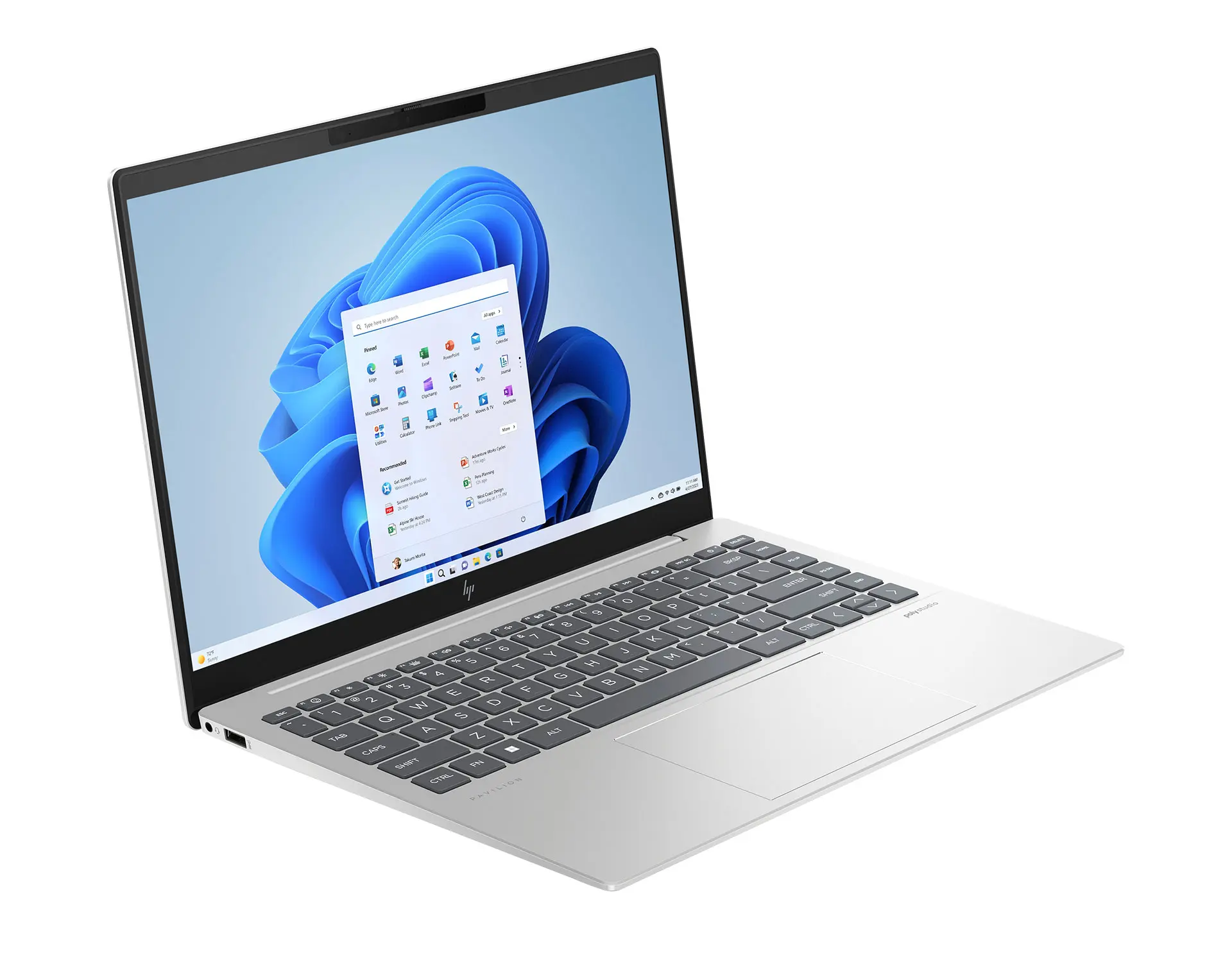
- Intelの最新CPUのCore Ultraを搭載
- 高解像度かつ広色域のキレイなモニター
- 顔認証可能な500万画素の高性能Webカメラ
| カテゴリ | スペック |
|---|---|
| モニター | 14インチ 2560x1600 IPS sRGBカバー率100% |
| 初期OS | Windows11 Home |
| CPU | Intel Core Ultra 5 125H |
| グラフィック | CPU内蔵(Intel Arc) |
| 内蔵メモリ | 16GB(デュアルチャネル) |
| ストレージ | 512GB(SSD、NVMe) |
| 有線LAN | 無し |
| 無線LAN | Wifi6E |
| 接続端子 | Thunderbolt4 x1、 USB3.2Gen2(Type-C)x1、 USB3.2Gen2(Type-A)x1、 USB3.2Gen1(Type-A)x1 HDMI x1 |
| Webカメラ | Webカメラ 500万画素(IR対応) |
| 重量 | 1.44kg |
- インテルの最新CPUであるCore Ultraシリーズに興味がある
- モニターの性能は妥協したくない
- 多用途で使用するのでUSB端子は多いほうが良い
搭載CPUは、IntelのCore Ultra 5 125Hです。Intelの最新シリーズのCPUになります。
Core UltraシリーズはAI専用プロセッサ「NPU」が搭載されたCPUでして、このシリーズがこれからのスタンダードとなっていくと思われます。
写真編集とAIの関係性も、今後ますます深まっていくでしょう。
このくらいのCPUでしたら、内蔵メモリは最低でも16GBは欲しいです。お財布が許すのであれば、32GB搭載しても多すぎではないです。
USB端子は4つ付いていまして、全て高性能です。写真編集をされる方は、様々な外付けデバイスを接続してノートパソコンの機能を拡張することが良くあると思いますので、そんな時にとても便利です。
WebカメラはIR機能付きですので、Windows11の顔認証機能が使えます。500万画素という高解像度もおすすめポイントのひとつです。
本体重量が1.44kgと若干重めですが、14インチ機種としては許容範囲内だと思います。常に持ち歩くのでなく、車や電車で移動して出先で使用するのでしたら全く問題ないでしょう。
詳細は、日本HP公式サイトでご確認ください。
有線LANのポートはありませんので、有線LANをお使いになる場合は別途LANアダプターが必要になります。
高いものから安いものまでいろいろな製品がありますが、下のレベルの製品で十分です。
USBの形状は、Type-Aです。お値段は高くなりますが、Type-Cのものもあります。
BUFFALO 有線LANアダプター
Giga Type-A USB3.2(Gen1)対応 日本メーカー 【 macOS/Nintendo Switch 動作確認済みZenbook 14 OLED UX3405MA

- AI機能内蔵CPUのIntel Core Ultra 5 125Hを搭載
- Thunderbolt4端子を2基搭載
- DCI-P3カバー率100%の高色域な有機ELモニター
| カテゴリ | スペック |
|---|---|
| モニター | 14インチ 1920x1200 有機EL 光沢 DCI-P3カバー率100% |
| 初期OS | Windows11 Home |
| CPU | Intel Core Ultra 5 125H |
| グラフィック | CPU内蔵(Intel Arc) |
| 内蔵メモリ | 16GB(デュアルチャネル) |
| ストレージ | 512GB(SSD、NVMe) |
| 有線LAN | 無し |
| 無線LAN | Wifi6E |
| 接続端子 | Thunderbolt4 x2、 USB3.2Gen1(Type-A)x1 HDMI x1 |
| Webカメラ | Webカメラ 207万画素(IRカメラ) |
| 重量 | 1.22kg |
- 軽量で薄型のノートパソコンが欲しい
- 将来のことを考えてAI機能内蔵のCPUを搭載した機種に興味がある
- 生体認証可能な機種が欲しい
搭載CPUはIntelのCore Ultra 5 125Hでして、写真編集やRAW現像などを快適に行うことができるでしょう。
このくらいのCPUでしたら、内蔵メモリは16GB以上必須です。
画像処理を行うために重要なモニターは、高色域で高解像度な有機ELパネルを採用しています。表面は光沢仕様のため、映り込みが気になる方は向きませんが、そうでなければ写真編集に最高のパフォーマンスを発揮するでしょう。
USB端子は3つ付いていまして、その内2つはThunderbolt4です。オールマイティーな端子ですので、高性能な外部モニターや高速のSDカードリーダーなど、USB対応デバイスの接続に困ることは無いと思います。
14型モニターノートパソコンで約1.2kgの本体重量は、片手で軽々と持ち上げられる重さです。
このスペックのノートパソコンが、15万を大きく下回る価格で販売されていました。(2024年6月)
少しでも興味を持たれた方は、ぜひ一度公式サイトをご覧いただければと思います。
詳細はASUS(エイスース)公式サイトでご確認ください。
有線LANのポートはありませんので、有線LANをお使いになる場合は別途LANアダプターが必要になります。
高いものから安いものまでいろいろな製品がありますが、下のレベルの製品で十分です。
USBの形状は、Type-Aです。お値段は高くなりますが、Type-Cのものもあります。
BUFFALO 有線LANアダプター
Giga Type-A USB3.2(Gen1)対応 日本メーカー 【 macOS/Nintendo Switch 動作確認済みDell G15 5530(メーカー:Dell(デル))
- メーカーは世界トップクラスのIT企業Dell(デル)
- 国内パソコン専門メーカーとしてはトップクラスの品質と信頼性でとても安心
- 搭載CPUはハイエンド向けノートパソコン用
| カテゴリ | スペック |
|---|---|
| モニター | 15.6インチ(1920x1080) IPS sRGBカバー率100% 165Hz |
| 初期OS | Windows11 Home |
| CPU | インテル: Core i7-13650HX |
| グラフィック | GeForce RTX 4060 Laptop |
| 内蔵メモリ | 16GB(8GBx2:デュアルチャネル) |
| ストレージ | 512GB(SSD,NVMe) |
| 有線LAN | 1000BASE-T |
| 無線LAN | Wifi6 |
| 接続端子 | USB3.2(Type-C)x1、 USB3.2(Type-A)x3、 HDMI x1 |
| Webカメラ | 720p(約92万画素) |
| 重量 | 2.81kg |
- CPUパワーの高さは最優先
- グラフィック機能は外部GPUで可能な限り高性能が良い
- 本体重量の優先度は低い(処理性能を優先)
- FPS系オンラインゲームもやりたいので高性能な外部GPU搭載機種が良い
搭載CPUは、インテルのi7-13650HXです。ハイエンド機種で見かけるCPUです。
CPUだけでも重めの写真加工を快適に行えるのですが、このノートパソコンには外部GPUとして、GeForce RTX 4060 Laptopを搭載しています。
写真編集に加えて、動画編集の快適性も手に入れることができるでしょう。
高性能なCPUとGPUを搭載しつつ、本体の素材にアルミやマグネシウム合金などの高価なものを使用してませんので、本体重量が重くなるのは仕方がないでしょう。
その分、かなりコスパが良くなっています。
広い画面サイズで超パワフルでコスパの良いノートパソコンをお探しでしたら、検討されることをおすすめします。
詳細はDell(デル)公式サイトでご確認ください。
※Dell G15 5530は色々なスペックの機種がありますので、上のスペック表を参考に各部位(特にCPUとモニター)を選択してください
まとめ
PCゲームを本格的に行ったり、4K動画編集や3D画像編集などをヘビーに行う場合は、ご紹介しましたノートパソコンよりもランクが上の機種がおすすめになります。
大きな違いは、専用グラフィック機能の部分ですね。ハイエンドの専用グラフィック機能を搭載した機種をおすすめすることになります。
そうなりますと、本体価格は25万前後、それ以上が当たり前の世界になってきます。
本記事でご紹介しました機種は、ハイスペック機種でも高くて20万円以下の機種を選んでみました。(2024年7月時点)
カメラがお好きな方にとりましては、お金をつぎ込むところはパソコンじゃないですよね。
カメラ以外の部分に出すお金は節約して、高性能なレンズや次に欲しい新機種カメラに使っていただければと思います。
とはいいましても、タイパやコスパをお考えになるのでしたら、本記事でおすすめしたレベルのノートパソコンがおすすめです。
最後までお読みいただきありがとうございました!
※記事内のsRGBカバー率や本体重量は、サイト「the比較」さんの情報を参考にしました

コメント