
Intel Core i5-1335Uは、Intel社が開発したモバイルPC向けのCPUです。
Core i5シリーズの中では、中間あたりの標準的な性能になります。
Core i5-1335Uを搭載したノートパソコンの用途を考えた場合、極端に高性能なパワーを必要としないビジネスやご家庭での普段使い用が良いと思います。
具体的な理由につきましては、以降の記事内にてご確認ください。
本記事では、Core i5-1335Uを様々な角度からご覧いただき、どのようなCPUなのか、どのような用途に向いているのか、そしてご検討中のノートパソコンの搭載CPUとしての妥当性などの情報をご提供することを目的としております。
本記事が、あなたに最適なノートパソコン探しのお役に立てれば幸いです。
Core i5-1335Uのスペック解説
本章では、Core i5-1335Uの様々なスペックについて解説します。
まずは、スペック表をご覧ください。
スペック表
| 内容 | スペック | 備考 |
|---|---|---|
| CPUコア数 | 10 | Pコア:2 Eコア:8 |
| スレッド数 | 12 | |
| クロック周波数(GHz) (ベース) | ー | 非公開 |
| クロック周波数(GHz) (ブースト時) | Pコア:4.6GHz Eコア:3.4GHz | |
| デフォルトTDP(W) | 15W | |
| 内蔵グラフィックスモデル | Intel Iris Xe Graphics | CPU内蔵 |
| NPUチップ | 非搭載 | |
| NPU性能(TOPS) | 非搭載 |
※PコアとEコアは以下のCPUコア数の項を参照
各スペックの解説
以下で、個別に解説していきます。
CPUコア数
CPUコアは、コンピュータに命令した処理を実行する部分です。
例えばCPUを1つの工場とする場合、CPUコアは工場の中にある作業部屋にあたります。
CPUコア数が多いということは作業部屋が多いということになりますので、CPUの処理能力が高くなることもイメージし易いでしょう。
通常は複数のCPUコアは同じ性能のものを搭載していますが、Core i5-1335Uの場合はPerformance-cores(Pコア)とEfficient-cores(Eコア)の2種類のコアを搭載しています。
この2種類のコアは、簡単に言いますと、Pコアは性能を重視、Eコアは効率を重視した設計になっていまして、この2つがバランス良く稼働することで総合的に高性能なCPUとして使用することができます。
Core i5-1335UのCPUコア数は、Pコアが2個、Eコアが8個ですので、合計10部屋の作業部屋があることになります。
IntelのCPUでは、10個のコア数は標準的です。
スレッド数
スレッドは、CPUコア毎に割り振られている処理の単位になります。
CPUコアと同じように考えた場合、CPUコアは工場内の作業部屋でしたが、スレッドは各作業にある作業用の機械や道具にあたります。
複数スレッドあるということは機械が複数あるということになりますので、作業能力が高くなります。
1つのPコアのスレッド数は2、Eコアは1ですので、Core i5-1335Uの全スレッド数は12になります。
クロック周波数(ベース)
CPUのクロック周波数とは、単位時間あたりにCPUがどのくらいの処理を行えるのかを示す指標のことです。
一般的には、クロック周波数が高いほど、そのCPUの性能は高いことになります。
でも、クロック周波数だけでCPUの性能が決まるわけではなく、前に説明しましたCPUコア数やスレッド数、その他の要素が複合的に作用することによってCPUの総合性能が決まります。
ベースとなるクロック周波数といいますのは、定格クロック周波数とも呼ばれていまして、CPUが常に安定して動作できる周波数のことをいいます。
Intel公式サイトでは、Core i5-1335Uのベースクロック数の情報を見つけることができませんでした。
クロック周波数(ブースト)
ブーストクロックとは、一時的に高い処理能力が必要な時に、CPUが自動的にクロック周波数を挙げる機能のことをいいます。
ブーストクロック周波数は、ブースト時に上げることが出来る最大のクロック周波数のことです。
クロック周波数が上がりますと、その分CPUの温度や消費電力が上がることになります。
ですので、その分の冷却性能の考慮や供給可能な電源の能力が求められることになりますので、CPU以外の部分の性能を高める必要が出てきます。
Core i5-1335Uのブースト時のクロック数は、Pコアは4.6GHz、Eコアは3.4GHzです。
Eコアはクロック数が低いので処理性能は落ちますが、処理能力を必要としない処理を行わせることでCPU全体としては効率よく仕事をこなすことができることになります。
また、Eコアのほうが消費電力が低いために、バッテリーの持続時間の向上につながり、結果としてパソコンの使い勝手を上げることができるのです。
デフォルトTDP
パソコンを作る場合、どのくらいの冷却性能があればよいのかというポイントは大変重要な要素になってきます。
冷却性能が足らない場合、パソコン内部の温度が上昇しすぎてしまい、最悪の場合は内部の部品が壊れてしまいます。
この要素を決めるための指標として使われるのが、デフォルトTDPになります。
デフォルトTDPはパソコンを利用する際には特に意識する必要はありませんが、購入時にチェックした方が良いポイントとして挙げさせていただきました。
例えば、デフォルトTDPが低いCPUを搭載したノートパソコンの場合、過度な熱対策は必要なくなるから薄型や軽量なノートパソコンを選べる選択肢が増えたりします。
Core i5-1335UのデフォルトTDPは、15Wと低い値です。
よって、ノートパソコンを作る側にとりましては自由度が高くなり、機種を選ぶ側にとりましては豊富なバリエーションから選べる可能性を秘めていると言えるでしょう。
内蔵グラフィックスモデル
内蔵グラフィックとは、CPUに内蔵されているグラフィック機能のことを指します。
一般的に専用GPUと呼ばれていますCPUとは別に搭載するグラフィック機能と比べますと、かなり性能は低いです。
低いとはいいましても、Web閲覧やオンラインミーティング、動画鑑賞などでノートパソコンをお使いの場合は、内蔵グラフィックで十分です。
4K動画編集やゲーミング用途など使う場合は、専用GPUが無いと辛いことになります。
内蔵グラフィックモデルをチェックすることによって、CPUに内蔵されているグラフィック機能の性能を知ることができます。
Core i5-1335Uに内蔵されているグラフィック機能(Intel Iris Xe Graphics)の性能は、CPU内蔵のGPUとしては高性能です。
普段使いやビジネス用途のノートパソコンとしては十分でして、外部モニターへの4K出力(@60Hz)も可能です。
NPUチップ
NPUチップは、AI機能の処理を専門に行うプロセッサのことです。
今後AI機能に求められる性能はどんどん高まってくると予想されますので、AI処理専用のチップの有無は重要なチェックポイントになるでしょう。
ただし、従来のようにクラウド上のAI機能を利用すれば十分な方にとりましては、ノートパソコンにNPUチップが搭載されていなくても問題ないでしょう。
Core i5-1335Uには、NPUチップは搭載されておりません。
NPU性能
NPUの性能は、TOPSという単位の数値によって把握できます。
TOPSは、1秒間に何兆回AI処理が処理可能かを表します。
例えば40TOPSは、1秒間に40兆回AI処理を行うことが可能ということです。
Core i5-1335UにはNPUチップは搭載されておりませんので、NPU性能値はありません。
ベンチマークスコアと性能評価
CPU性能を評価する際は、ベンチマークというアプリでの計測結果を利用して相対的に比べるのが一般的です。
私が利用していますのは、Passmarkというベンチマークソフトウエアのスコア値になります。
同ソフトウエアの公式サイトに大量のCPUのスコア値が掲載されていますので、必要な時は参照しています。
本記事でCPUの性能評価として利用しているのも、Passmarkのスコア値です。
Core i5-1335UのPassmarkのスコア値は、以下の通りです。
| 名称 | スコア値 |
|---|---|
| CPU(マルチスレッド) | 14180 |
| CPU(シングルスレッド) | 3314 |
| グラフィック性能(Intel Iris Xeのスコア値) | 2630 |
※Passmark公式サイトより抜粋
CPUのスコア値の相対評価
以下の表は、Core i5-1335UのPassmarkスコア値と同じくらいの値のCPUの一覧です。
一覧に掲載されているCPUを搭載したパソコンを操作されたことがある場合は、Core i5-1335Uの性能が予想できると思います。
スコア値が大きいものから順に並べてあります。(降順)
| 対象CPU | スコア値(マルチ) | スコア値(シングル) |
|---|---|---|
| AMD Ryzen 5 7430U | 16330 | 3024 |
| AMD Ryzen 5 7530U | 15424 | 3034 |
| Intel Core i5-1345U | 14305 | 3383 |
| Intel Core i5-1335U | 14180 | 3314 |
| Intel Core i5-1334U | 13350 | 3337 |
| Intel Core i5-1245U | 13050 | 3074 |
| Intel Core i5-1235U | 12840 | 3133 |
※Passmark公式サイトより抜粋
上の表あたりのCPUは、一般的にミドルクラスの性能といえます。
注目していただきたいのは、表の上の方にありますAMDのCPU(Ryzen 5 7530Uや7430U)とIntel Core i5-1335Uの比較です。
マルチスレッドの性能はAMD Ryzen 5 7530UなどAMDのCPUのほうが高いのですが、シングルスレッドの性能を見ますと、Intel Core i5-1335Uのほうが高くなっています。
これは、両者のCPUのコア数の違いからくるものと考えられます。
下の表は、AMD Ryzen 5 7530UとIntel Core i5-1335Uのコア数とスレッド数を抜粋したものです。
| CPU | コア数 | スレッド数 |
|---|---|---|
| AMD Ryzen 5 7530U | 6 | 12 |
| Intel Core i5-1335U | Pコア:2、Eコア:8 | 12 |
両者のスレッド数は同じなのですが、コア数の構成は全く異なっています。
Ryzen 5 7530Uは高性能な6個のコアで常時動いていますが、Core i5-1335Uのほうは高性能なPコアは2個でして、しかも状況によっては性能の劣るEコアで処理を行います。
でもこれは、常に高性能な6個のコアを動かせるRyzen 5 7530Uのほうが優れているということを示しているのではありません。
CPUに搭載されている全コアをフル稼働させるほどの処理を行う場合はRyzen 5 7530Uのほうが有利かもしれませんが、アプリをひとつだけ動かす場合などは少ないコア数で動く場合が多いですので、ひとつのコアの性能が高いCore i5-1335Uほうが有利と考えます。
このように、ユーザがどのようにパソコンを利用するかによって、どちらが適しているかが決まることになります。
とはいいましても、CPUのコア構成を意識してパソコンを利用するユーザは限られますので、一般的にはCPUのマルチスレッド性能と本体価格(もちろん周辺デバイスなどのスペックも)をにらめっこして、どれを購入するかをお決めになるのがよろしいかと思います。
おすすめなCore i5-1335U搭載ノートパソコン
冒頭でも軽く触れましたが、Core i5-1335Uを搭載したノートパソコンは、ブラウザを使用したネット閲覧や動画視聴、オフィス系アプリの利用など、ご家庭での普段使い用として、ビジネス向けとしての用途にちょうど良いと思います。
その用途から考えますと、内蔵メモリは8GB、可能でしたら16GBは搭載したいところです。
ネットで情報を仕入れつつ、オフィス系アプリで資料を作成しながら、合い間で動画視聴をする、など、複数の作業を並行して行うのでしたら、内蔵メモリは16GBあったほうが快適でしょう。
ネットワーク機能やUSB端子、外部モニター出力端子、SDカードリーダーなどの周辺デバイスの優先度に応じて、様々なメーカーのノートパソコンを比較検討していただければと思います。
以下のノートパソコンの一覧は、国内外の有名メーカーの中から、気になる機種を厳選して作成しました。
一覧は、メーカー別(順不同)に並べています。
Core i5-1335Uを搭載したノートパソコン探しのお役に立てれば幸いです。
マウスコンピューター
mouse B4-I5U01SR-A
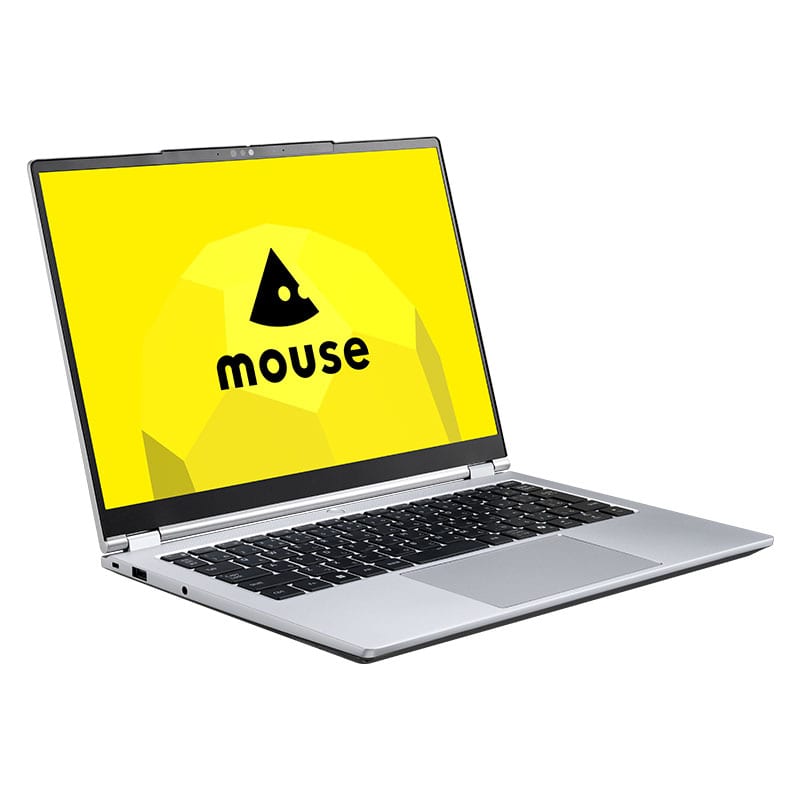
- メーカーはCMでおなじみのマウスコンピューター
- 高性能なUSB端子を3基搭載
- モニターはsRGB100%の広色域
| 部位 | スペック |
|---|---|
| OS | Windows11 Home |
| モニター | 14インチ 1920x1200 非光沢 sRGB100% |
| CPU | Intel core i5-1335U |
| 内蔵メモリ | 16GB(8GBx2:デュアルチャネル) |
| グラフィック | CPU内蔵(Intel Iris Xe) |
| 内蔵ストレージ | 256GB(SSD、NVMe) |
| USB端子 | USB3.2 Gen2(Type-C)x1、 USB3.2 Gen1(Type-A)x2、 USB2.0(Type-A)x1 |
| ネットワーク | 無線:Wifi6E 有線:1Gbps |
| 本体重量 | 1.41kg |
| その他 | ・Webカメラ フルHD(約200万画素) ・SDカードリーダー内蔵 |
- USBは高性能な端子が多いとうれしい
- デジカメ写真を編集するので高色域なモニターが良い
- WebカメラはフルHDの高解像度が好み
多用途に使うノートパソコンでしたら、全部入りのmouse B4-I5U01SR-Aをおすすめします。
内蔵メモリはデュアルチャネル(2枚構成)の16GB、内蔵ストレージは高性能なインターフェースを採用と、目に見えないところも充実しています。
ブラウザでネット閲覧、SNSでの動画配信、エクセルやパワーポイントなどでの資料作成などを快適に利用できるでしょう。
デジカメデータの現像や簡単な動画編集なども可能ですので、様々な用途で使いこなしてください。ちなみに、SDカードリーダーが内蔵されています。
USB端子は4つ付いていまして、内3つはUSB3.2の高性能端子です。
無線LANは高性能ですし、有線LAN端子も内蔵されていて、ネットワーク機能も充実しています。
本体重量は約1.41kgと、14インチモニターノートPCとしては標準的な重さです。
ちょっとお値段は高めですが、コスパ的に見た場合はむしろ安く感じます。
詳細はマウスコンピューター公式サイトでご確認ください。
日本HP
HP EliteBook 630 G10
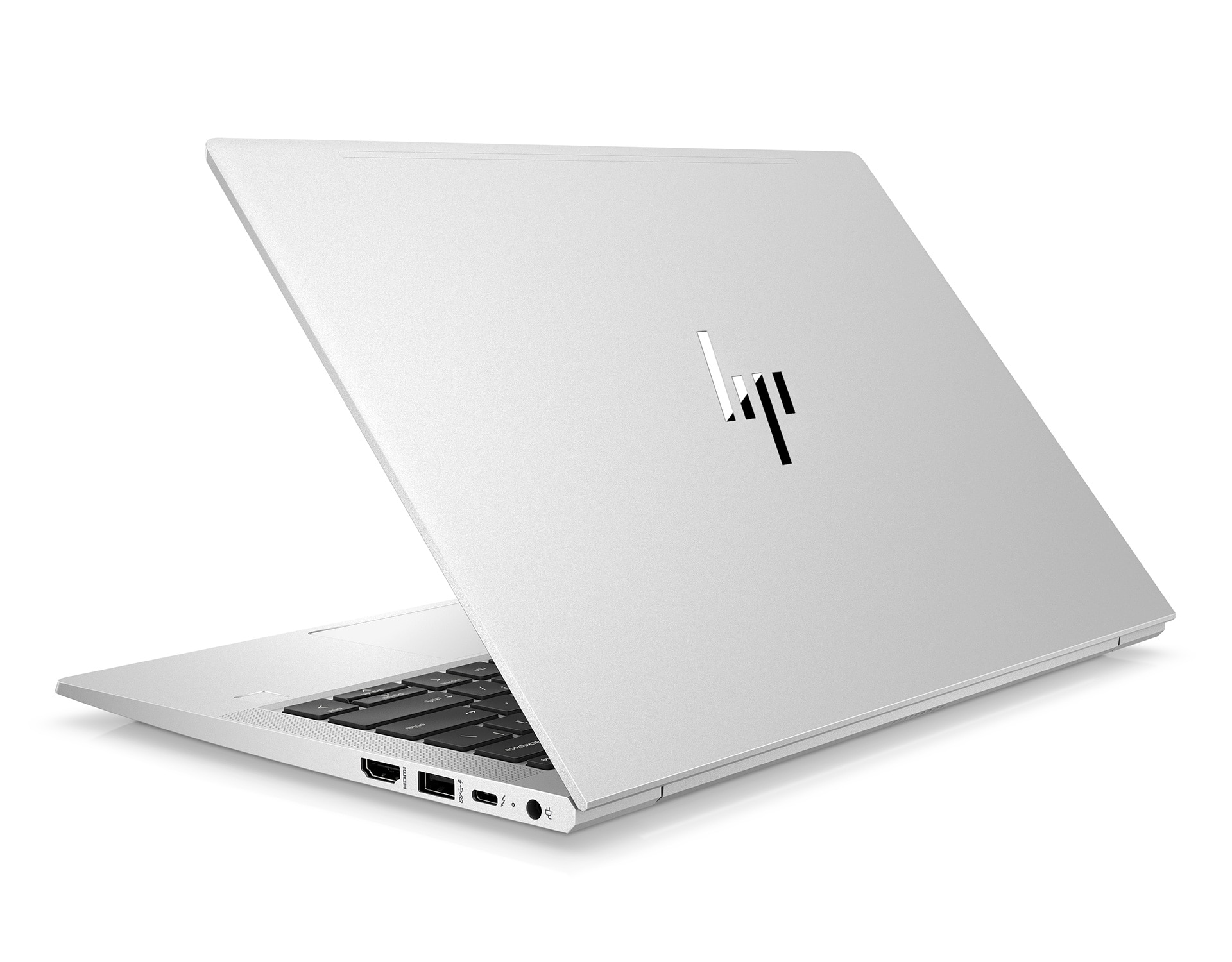
- メーカーは世界トップクラスのIT企業HPの日本法人である日本HP
- USBは高性能端子を3基搭載
- HP独自の多彩な高度なセキュリティ機能
| 部位 | スペック |
|---|---|
| OS | Windows11 Pro |
| モニター | 13.3インチ 1920x1080 非光沢 |
| CPU | Intel core i5-1335U |
| 内蔵メモリ | 16GB |
| グラフィック | CPU内蔵(Intel UHD) |
| 内蔵ストレージ | 256GB(SSD、NVMe) |
| USB端子 | Thunderbolt4 x1、 USB3.2 Gen1(Type-A)x2 |
| ネットワーク | 無線:Wifi6E 有線:1Gbps |
| 本体重量 | 1.35kg |
| その他 | Webカメラ 92万画素 |
- ビジネス向けらしく筐体は頑丈なほうが良い
- ネットワーク機能は無線/有線どちらも高性能さを求める
- バッテリー駆動時間は8時間以上欲しい
ビジネス用途でお使いの場合は、画面の広さよりも軽量性や本体の頑丈さが重要になってくることが多くなると思います。
HP EliteBook 630 G10は、法人向けに作られたノートパソコンですので、ビジネス用途に必要な要素は当然盛り込まれています。
法人向けですが、個人でももちろん購入可能です。
11時間以上利用可能なバッテリー駆動時間(Mobilemark2018にて計測)やMIL-STD(アメリカ国防総省が定める軍事用の標準規格)のテストのクリア、安定した通信のための内蔵有線LAN端子など、様々な要素が満載です。
USB端子は3つ付いていまして、全てUSB3.2以上で高性能です。特に、Thunderbolt4端子はとても便利に使えます。
本体重量は約1.35kgで13インチノートパソコンとしましては若干重めですが、頑丈さとトレードオフといったところではないでしょうか。といいましても、ノートパソコンとしては1.35kgは十分軽量の部類に入ります。
詳細は日本HP公式サイトでご確認ください。
まとめ
Core i5-1335Uを搭載したノートパソコンは、決して低くないCPU性能や秀逸な省電力性を考慮した場合、普段使いやビジネス用途におすすめな機種だと考えます。
でもそれだけに留めて遠慮した使い方をする必要はなくて、状況に応じてCPUの処理性能を柔軟に自動的に変えてくれるIntel Core i5-1335U搭載機は、重めの動画編集などで多少酷使してもなんとか踏ん張ってくれるでしょう。
最後に、本記事で挙げたノートパソコンに関しまして、用途別におすすめ機種をご紹介します。
ご家庭での普段使いでしたら、マウスコンピューターのmouse B4-I5U01SR-Aが良いでしょう。
ビジネス用途や軽めのクリエイティブ作業にお使いでしたら、日本HPのHP EliteBook 630 G10が良いと思います。
最後までお読みいただきありがとうございました!


コメント